
-
Créer ou ouvrir un compte TMDB
Connectez-vous à votre compte TMDB. Si vous n'en avez pas encore, créez un compte gratuit puis confirmez votre email avant de continuer.
-
Accéder aux paramètres API
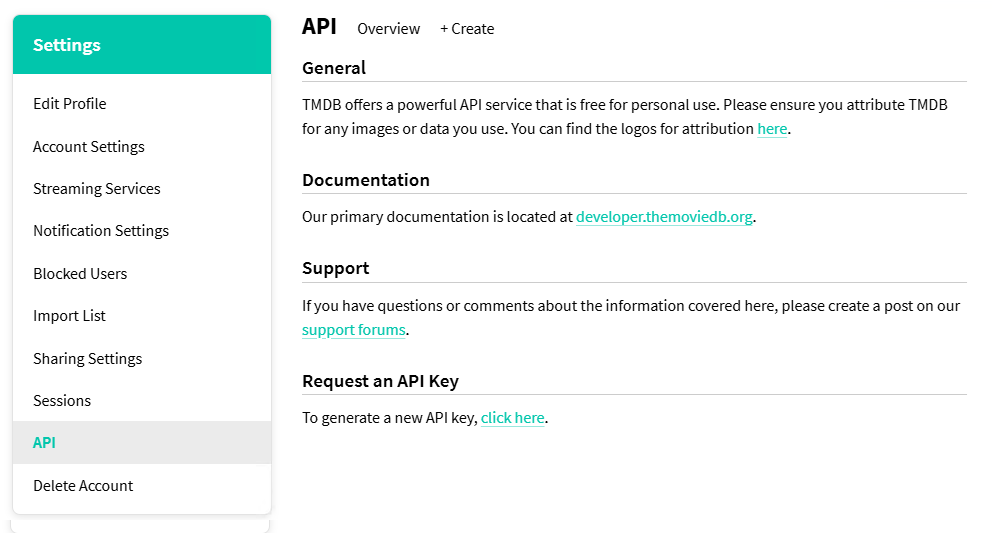
Une fois connecté, ouvrez vos paramètres de compte puis la section API. Cliquez ensuite sur le lien pour demander une nouvelle clé.
Ouvrir les paramètres API TMDB
-
Indiquer qu'il s'agit d'un usage personnel
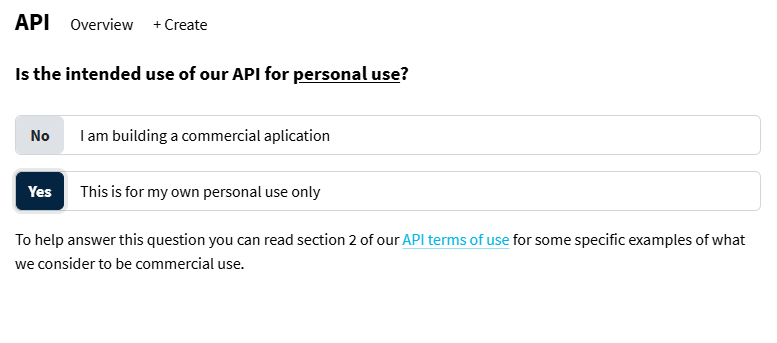
Quand TMDB demande si l'usage de l'API est personnel, choisissez Yes uniquement si votre utilisation est strictement personnelle et non commerciale.
-
Confirmer l'engagement personnel et non commercial
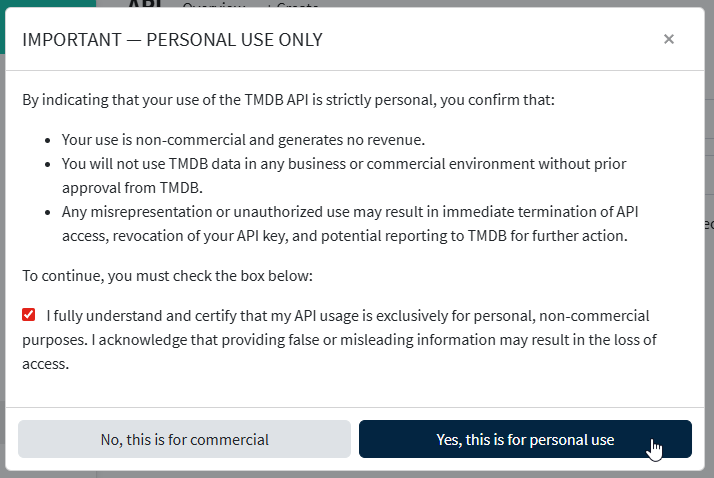
Cochez la case de confirmation puis validez avec Yes, this is for personal use.
-
Remplir le formulaire
Renseignez le formulaire Developer Plan avec vos propres informations. Le nom, l'URL et le resume doivent decrire votre cas, pas recopier mot pour mot un exemple vu en ligne.
- Application name : un nom libre qui identifie votre usage ou votre projet personnel
- Application URL : une URL qui vous represente vraiment (site perso, GitHub, portfolio, etc.)
- Type of use : Desktop Application
- Application summary : une phrase courte expliquant un usage personnel, non commercial
- Contact info : vos vraies coordonnees (prenom, nom, email, adresse, ville, code postal, pays, telephone si demande)
Conseil : n'utilisez pas systematiquement « Voraxio » ou « voraxio.com » si ce ne sont pas vos propres informations. Le plus sur est de decrire votre usage personnel avec des donnees coherentes et reelles.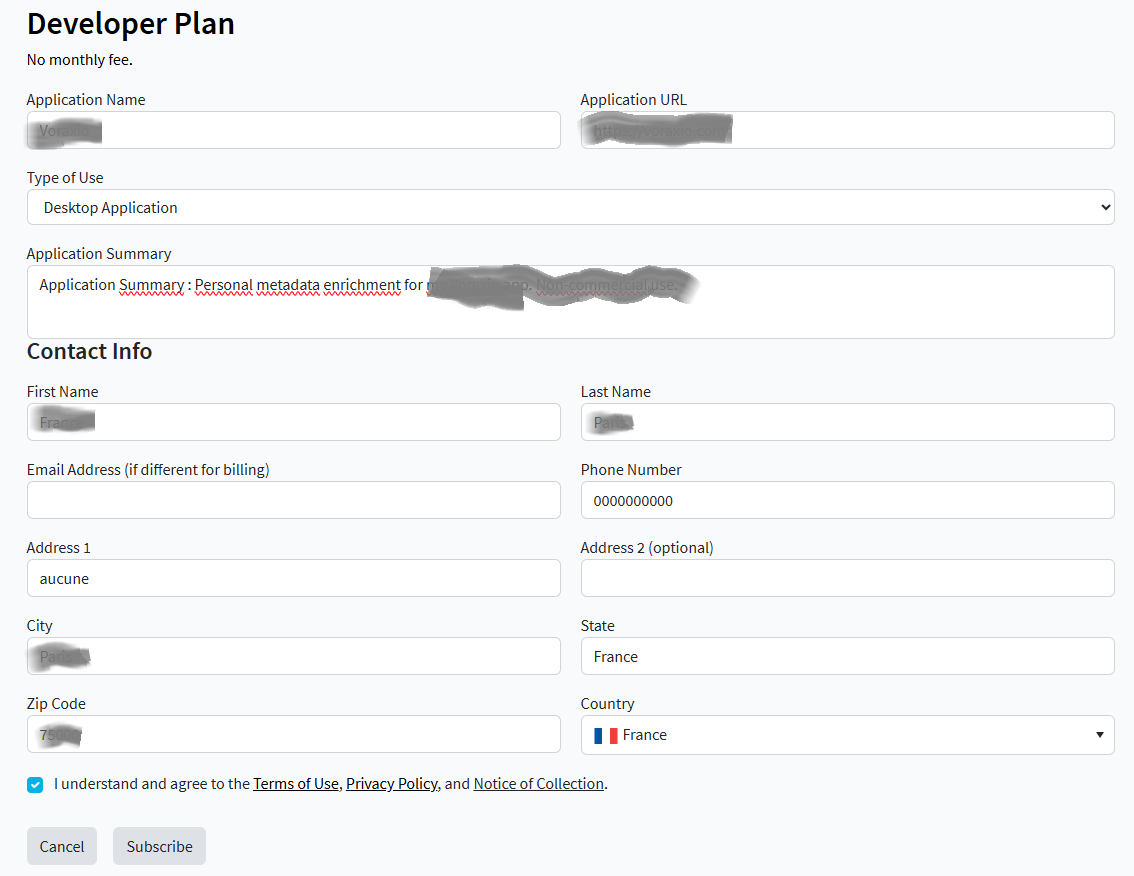
-
Ouvrir le détail de l'abonnement
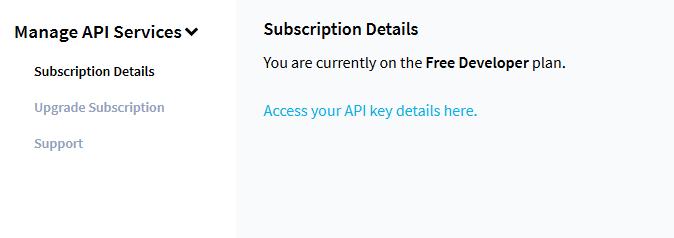
Une fois le formulaire validé, TMDB affiche le plan gratuit Free Developer plan. Ouvrez ensuite la page de détail de la clé API.
-
Copier la bonne clé API
Sur la page de détails, copiez la valeur API Key. Dans Voraxio, c'est elle qui correspond au champ « API Key (v3 auth) ».
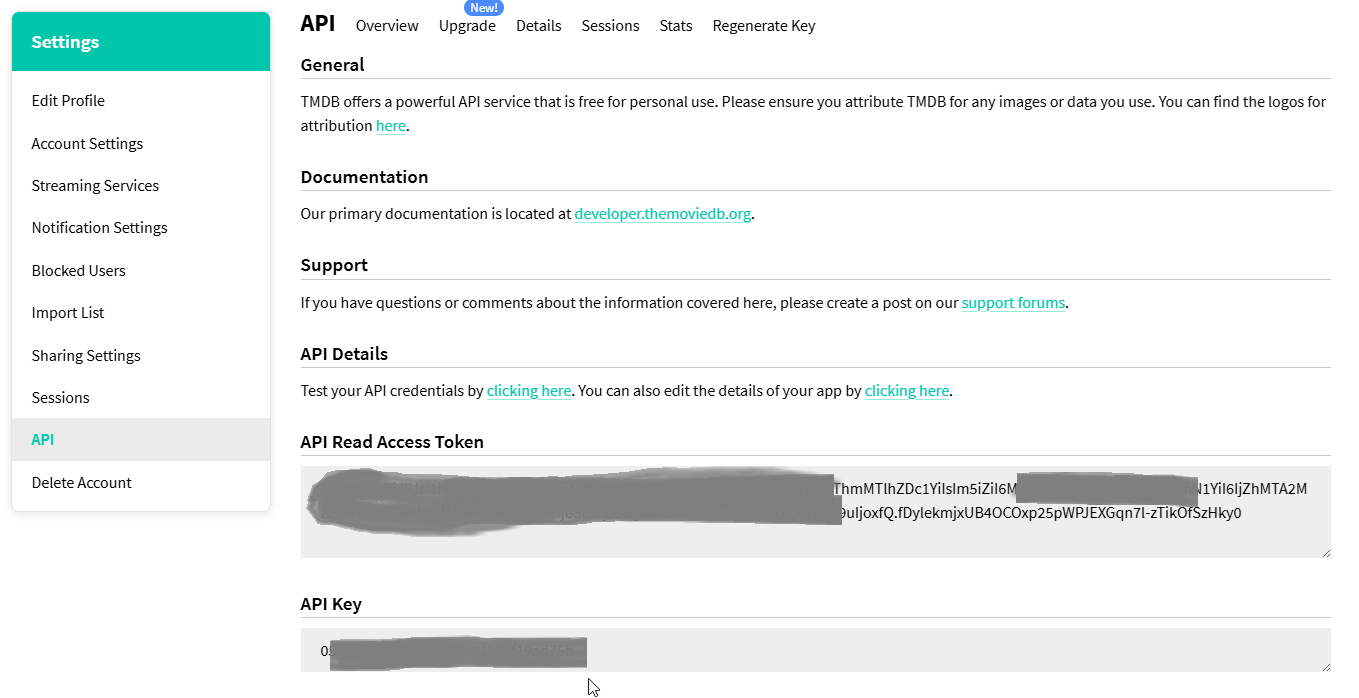 Attention : copiez bien la clé « v3 auth » (une suite de caractères), pas le « API Read Access Token (v4 auth) » qui est beaucoup plus long.
 -
Configurer dans Voraxio
Paramètres → Métadonnées → TMDB
Collez votre clé dans le champ « Clé API (v3 auth) » puis appuyez sur « Enregistrer ». Activez le switch TMDB si ce n'est pas déjà fait, puis lancez le matching.
-
Create or open a TMDB account
Sign in to your TMDB account. If you do not have one yet, create a free account and confirm your email before continuing.
-
Open API settings
Once signed in, open your account settings and go to the API section. Then click the link to request a new key.
-
Confirm this is for personal use
When TMDB asks whether the intended API use is personal, choose Yes only if your usage is strictly personal and non-commercial.
-
Acknowledge the non-commercial confirmation
Tick the confirmation checkbox, then continue with Yes, this is for personal use.
-
Fill in the form
Fill in the Developer Plan form with your own information. The name, URL and summary should describe your case instead of copying a generic example word for word.
- Application name: any name that identifies your personal usage or project
- Application URL: a URL that genuinely represents you (personal site, GitHub, portfolio, etc.)
- Type of use: Desktop Application
- Application summary: a short sentence describing a personal, non-commercial use
- Contact info: your real details (first name, last name, email, address, city, zip code, country, and phone number if requested)
Tip: do not automatically use "Voraxio" or "voraxio.com" if they are not your own details. The safest approach is to describe your personal use with real, consistent information.
-
Open your subscription details
After submitting the form, TMDB shows the Free Developer plan. Open the API key details page next.
-
Copy the correct API key
On the details page, copy the API Key value. In Voraxio, this is the one that matches the "API Key (v3 auth)" field.
Important: make sure you copy the "v3 auth" key (a short string), not the "API Read Access Token (v4 auth)" which is much longer. -
Configure in Voraxio
Settings → Metadata → TMDB
Paste your key in the "API Key (v3 auth)" field, then tap "Save". Enable the TMDB switch if not already on, then start matching.